上一篇中,写了第二种简便方法,禁用插件,重启vscode,启用插件,重启vscode的方式,昨晚测试还行,今天上午又报错,再测试就不行了。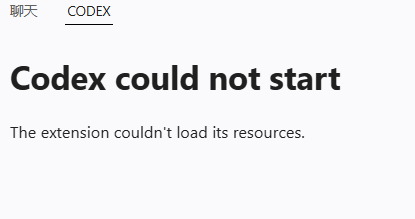
然后让codex自己分析了一下,它给出的分析如下:
VS Code Codex 插件资源加载失败排查指南
1. 问题概述
Windows 环境中的 VS Code Codex 插件可能突然提示:
Codex could not start. The extension couldn't load its resources.
本次问题在前一天和当天突然出现。处理后确认:恢复到可访问 ChatGPT 相关服务的网络环境,并重新启动 VS Code 后,插件恢复正常。
本文用于记录本次故障的判断依据、处理顺序和后续自查方法。
2. 适用环境
- 操作系统:Windows
- 编辑器:Visual Studio Code
- 插件:OpenAI Codex(扩展标识通常为
openai.chatgpt) - 本次排查时的版本:VS Code
1.128.0,Codex 扩展26.803.41515
版本号可能随插件发布而变化,不应作为唯一判断依据。
3. 故障现象
- VS Code 可以正常启动,其他扩展通常不受影响。
- Codex 侧边栏无法打开,或显示资源加载失败。
- 问题可能在插件自动更新、代理变更、网络波动、DNS 变化或安全软件更新后突然出现。
- 重复点击“重新加载窗口”不一定有效;如果插件无法访问其初始化服务,窗口重载只能重复失败。
4. 日志判断方法
在 VS Code 中打开:
查看 -> 输出 -> Codex也可以直接查看最新日志目录:
%APPDATA%\Code\logs\<最新时间>\window1\exthost\openai.chatgpt\Codex.log本次日志中出现了以下关键信息:
Webview did not finish starting
fetch failed
失败请求指向 https://ab.chatgpt.com 的初始化接口。结合插件安装目录中仍然存在 webview、resources 等文件,可以判断:
- 插件本地资源并未明显缺失;
- 主要故障发生在 Webview 初始化阶段;
- 插件无法访问远程初始化服务,网络、代理、防火墙、DNS 或临时服务故障的可能性较高。
日志中的“需要 ChatGPT 登录才能同步远程插件目录”等警告,不一定是本次启动失败的根因。应优先关注 Webview did not finish starting 和 fetch failed。
5. 推荐处理顺序
5.1 先验证网络可达性
在同一台 Windows 电脑的浏览器中访问:
https://chatgpt.comhttps://ab.chatgpt.com
能够返回网页、401 或 403 都说明网络已经到达服务器;持续超时、无法建立连接或 DNS 解析失败,则需要先处理网络问题。
也可以在 PowerShell 中测试:
curl.exe -I https://chatgpt.com
curl.exe -I https://ab.chatgpt.com
如果公司网络使用代理,应使用组织批准的代理或网络出口,并确认代理允许访问 ChatGPT 相关域名。不要为了绕过网络策略而随意修改安全设置。
5.2 检查 VS Code 代理设置
打开 VS Code 设置 JSON,确认没有失效的旧代理配置。如果 VS Code 不能正确继承系统代理,可按实际端口设置:
{
  "http.proxy": "http://127.0.0.1:7890",
  "http.proxySupport": "override"
}
如果当前不需要代理,应删除 http.proxy 和相关授权配置,避免 VS Code 继续连接已经失效的地址。
http.proxyStrictSSL 默认应保持开启。只有在企业代理使用自签名证书、并且已经确认是证书链问题时,才可以临时测试关闭;正式环境应安装并信任正确的企业 CA,而不是长期关闭 TLS 校验。
5.3 重新加载或重启 VS Code
网络恢复后执行:
- 命令面板运行
Developer: Reload Window; - 如果仍无效,完全退出所有 VS Code 窗口后重新打开;
- 确认任务管理器中没有残留的
Code.exe进程。
本次故障在浏览器确认网络可达后,重新启动 VS Code 即恢复,说明插件重新初始化时已经能够访问远程服务。
5.4 重新登录 Codex
如果网络可达但仍无法启动,在 Codex 界面或 VS Code 账户入口退出后重新登录 ChatGPT。
Codex 插件使用 ChatGPT 账户认证,不应把 API Key 配置到插件的 CLI 可执行文件设置中。API Key 认证不等同于 Codex 插件的 ChatGPT 登录态。
5.5 重装插件
如果日志出现 ENOENT、Cannot find module 或明确的本地文件缺失错误,再处理插件安装目录:
- 关闭 VS Code;
- 在扩展页卸载
OpenAI Codex; - 重新安装扩展标识为
openai.chatgpt的官方插件。
必要时可以先保留备份并重命名旧目录,而不是直接删除:
taskkill /IM Code.exe /F
Get-ChildItem "$env:USERPROFILE\.vscode\extensions" -Directory -Filter "openai.chatgpt-*" |
  Rename-Item -NewName { $_.Name + ".bak" }
重新安装并验证正常后,再由人工决定是否清理 .bak 目录。
5.6 使用干净配置隔离缓存或扩展冲突
如果普通配置下仍失败,可以使用临时用户目录和扩展目录启动 VS Code:
code --user-data-dir "$env:TEMP\codex-vscode-profile" `
     --extensions-dir "$env:TEMP\codex-vscode-ext"
在该窗口中只安装 Codex 进行验证:
- 干净配置可以运行:原用户配置、缓存或其他扩展存在冲突;
- 干净配置仍失败:继续检查网络、代理、安全软件或服务状态。
6. 常见原因对照
| 日志或现象 | 优先怀疑原因 | 建议动作 |
|---|---|---|
Webview did not finish starting、fetch failed | 网络、代理、DNS、防火墙或服务不可达 | 浏览器和 PowerShell 测试 ChatGPT 相关域名 |
ENOENT、Cannot find module | 插件更新中断或安装目录损坏 | 卸载并重新安装官方插件 |
| 只有旧用户配置失败,临时配置正常 | VS Code 缓存、用户设置或扩展冲突 | 清理或迁移用户配置,逐个恢复扩展 |
| 网络可达但登录状态失效 | ChatGPT 会话过期或认证缓存异常 | 退出并重新登录 Codex |
| 所有设备同时异常 | OpenAI 服务端故障或区域网络故障 | 查看服务状态,待服务恢复后重试 |
7. 注意事项
- 不要把带有完整查询参数、令牌或 Cookie 的日志直接发到公共渠道。
- 不要长期关闭
http.proxyStrictSSL。 - 不要在未确认目标目录的情况下递归删除 VS Code 用户目录。
- 重装插件前先关闭 VS Code,避免文件被占用或更新状态未完成。
- 仅当日志显示本地文件损坏时,才优先处理插件目录;对于
fetch failed,先处理网络和代理。
8. 验证清单
- [ ] 浏览器可以访问
chatgpt.com。 - [ ]
ab.chatgpt.com请求不再持续超时。 - [ ] VS Code 代理配置与当前网络环境一致。
- [ ] Codex 侧边栏可以正常打开。
- [ ]
Codex.log不再出现Webview did not finish starting。 - [ ] 新建 Codex 会话并发送一条测试消息成功。
9. 本次问题结论
本次故障不是项目代码或业务配置导致的。插件本地资源仍然存在,但 Webview 初始化时无法访问 ChatGPT 相关远程服务。确认网络恢复后重新启动 VS Code,插件即恢复正常。
因此,遇到相同提示时,应先检查网络和 VS Code 代理,再考虑重新登录、重装插件或清理缓存。
最终是解决了,但是不建议本文的方式,还是先回退到旧版本的吧,见上一篇文章。
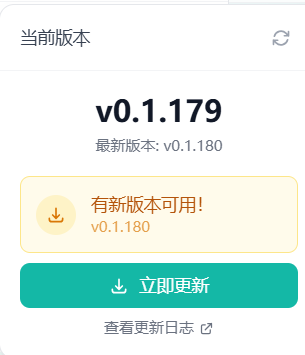
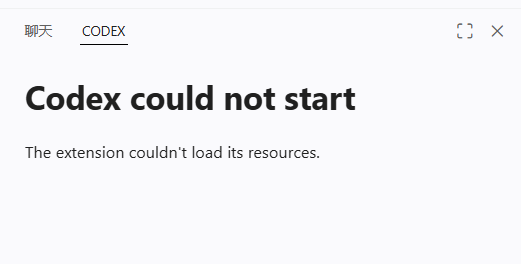
我使用CC Switch也遇到同样问题,还没解决
要让你的电脑能连chatgpt才行,不然就只有还原到旧版本去,每次新开好像都验证了,如果无法连接到chatgpt就报could not start